Benvenuto
Router IP, login e password
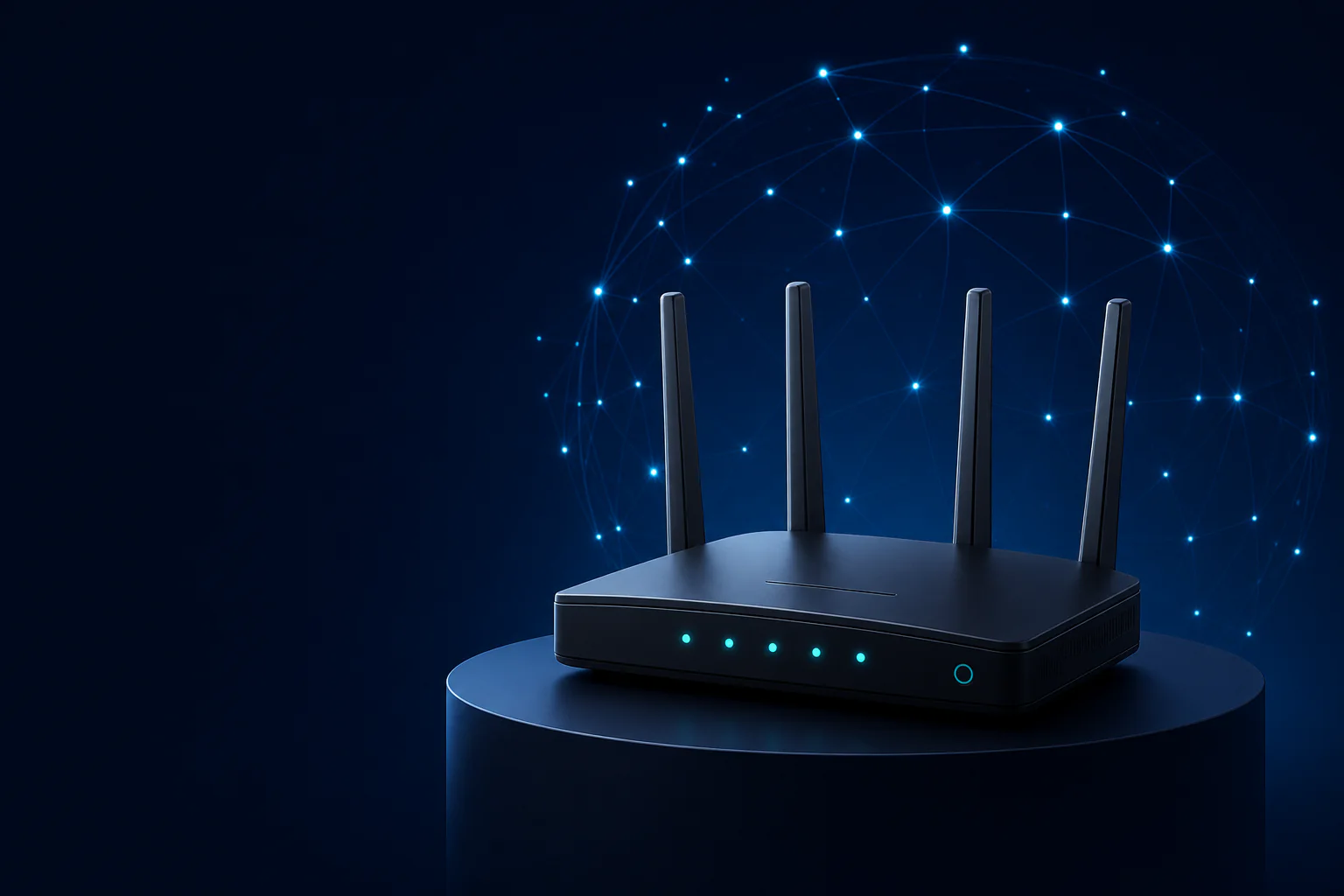
L’accesso a un router è un passaggio necessario per configurare e gestire le sue impostazioni. Il processo di accesso prevede la connessione alla rete del router tramite un browser web e l’inserimento di un nome utente e una password. Questo consente di accedere all’interfaccia amministrativa del router dove è possibile configurare impostazioni come il nome e la password della rete wireless, l’inoltro delle porte e le impostazioni di sicurezza.
Per iniziare, assicurarsi che il computer o il dispositivo mobile sia connesso alla rete del router. È possibile connettersi tramite cavo Ethernet o Wi-Fi. Una volta connesso, aprire un browser web e inserire l’indirizzo IP del router nella barra degli indirizzi. L’indirizzo IP è solitamente stampato sul fondo o sul retro del router, oppure può essere trovato nel manuale. Dopo aver inserito l’indirizzo IP, verrà richiesto di inserire un nome utente e una password. Se non sono stati modificati rispetto alle impostazioni predefinite, questi possono solitamente essere trovati nel manuale del router o sul fondo o sul retro del router. Tuttavia, per motivi di sicurezza, si consiglia di cambiare le credenziali di accesso predefinite con qualcosa di unico.
Una volta effettuato l’accesso con successo, sarà possibile accedere alle impostazioni del router e apportare le modifiche necessarie. È importante essere cauti quando si apportano modifiche alle impostazioni del router, poiché configurazioni errate possono causare problemi di rete. Eseguire sempre un backup della configurazione del router prima di apportare modifiche.
667 Router
10843 Marche di router
100% Gratis per sempre
Come trovare l’indirizzo IP del Router
Indirizzi IP router più usati
Marche
Clicca sul marchio del tuo router qui sotto
Come accedere al router se si dimentica la password
- Passo 1: Trova l’indirizzo IP del tuo router — Gli indirizzi IP dei router più comuni sono 192.168.0.1 e 192.168.1.1. Puoi anche controllare sul fondo del router o usare il nostro strumento per rilevarlo automaticamente.
- Passo 2: Inserisci l’indirizzo IP nel browser — Apri un qualsiasi browser web (Chrome, Firefox, Safari, Edge…) e digita l’indirizzo IP (esempio: http://192.168.0.1) nella barra degli indirizzi, poi premi Invio.
- Passo 3: Inserisci nome utente e password — Ti verrà chiesto di inserire nome utente e password. Se non li hai mai cambiati, di solito sono scritti sul fondo del router o nel manuale.
Reimposta nome utente e password dimenticati sul router
Se hai dimenticato la password del router, puoi resettarlo premendo il pulsante Reset (di solito sul retro o sotto) per 10-30 secondi. Questo cancellerà tutte le impostazioni personalizzate.
- Tieni premuto il pulsante Reset per 10-30 secondi (il router si riavvierà)
- Usa una graffetta o uno spillo per raggiungere il pulsante nel piccolo foro
- Dopo il riavvio, usa la password predefinita (indicata sotto il router o sul nostro sito)
Aggiornati di recente
| Marca | Modello | IP | Nome utente | Password |
|---|---|---|---|---|
| Westell | 7500 | | admin | admin |
| Netopia | TV-2000 | | admin | admin |
| Netopia | TV-3000 | | admin | admin |
| Netgear | Orbi RBR50v2 | 192.168.1.1 | admin | password |
| Edimax | BR-6524N+ | | admin | admin |
| Cisco | BEFSR11 | | admin | admin |
| Netopia | TV-IP200 | | admin | admin |
| Netopia | TV-IP202 | | admin | admin |
| Netgear | Orbi RBK50 | 192.168.1.1 | admin | password |
| Edimax | BR-6524K | | admin | admin |
| Netopia | 2312 | | admin | admin |
| Netopia | 2352 | | admin | admin |